/ 1.-podklyuchenie-k-oborudovaniyu-cisco / 3.-pervichnaya-nastroika.md
3.-pervichnaya-nastroika.md
1 # 3. Первичная настройка 2 3 Управление через консоль доступно сразу, а вот для телнета нужно установить пароль. Как это сделать? 4 5 Обратимся к PT. Начнём с создания маршрутизатора: выбираем его на панели внизу и переносим на рабочее пространство. Даём какое-нибудь название: 6 7 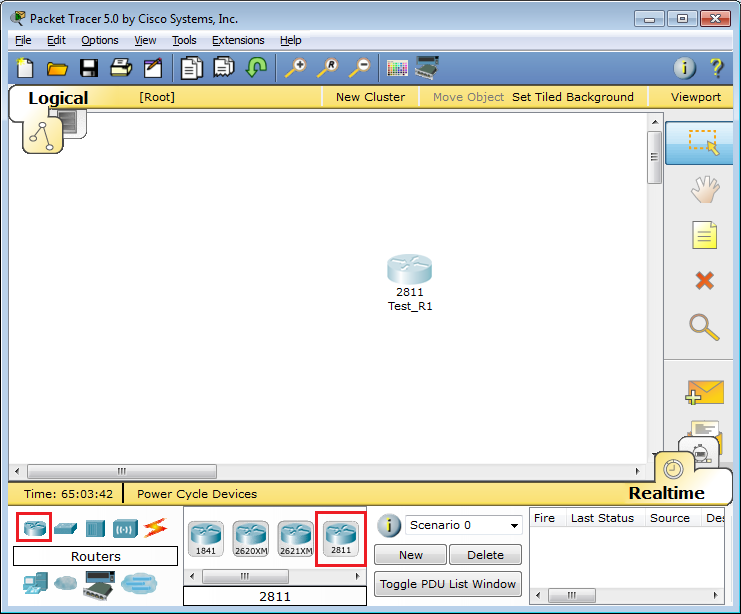 8 9 Что бы вы делали, если бы это был самый взаправдашний железный маршрутизатор? Взяли бы консольный кабель и подключились им в него и в компьютер. То же самое сделаем и тут: 10 11  12 13  14 15 Кликом по компьютеру вызываем окно настройки, в котором нас интересует вкладка Desktop. Далее выбираем Terminal, где нам даётся выбор параметров 16 17  18 19 Впрочем, все параметры по умолчанию нас устраивают, и менять их особо смысла нет. Если в энергонезависимой памяти устройства отсутствует конфигурационный файл \(startup-config\), а так оно и будет при первом включении нового железа, нас встретит Initial Configuration Dialog prompt: 20 21  22 23 Вкратце, это такой визард, позволяющий шаг за шагом настроить основные параметры устройства \(hostname, пароли, интерфейсы\). Но это неинтересно, поэтому отвечаем **no** и видим приглашение 24 25 > Router> 26 27 Это стандартное совершенно для любой линейки cisco приглашение, которое характеризует **пользовательский режим**, в котором можно просматривать некоторую статистику и проводить самые простые операции вроде пинга. Ввод знака вопроса покажет список доступных команд: 28 29 Грубо говоря, это режим для сетевого оператора, инженера первой линии техподдержки, чтобы он ничего там не повредил, не напортачил и лишнего не узнал. 30 Гораздо большие возможности предоставляет режим с говорящим названием **привилегированный**. Попасть в него можно, введя команду **>enable**. Теперь приглашение выглядит так: 31 32 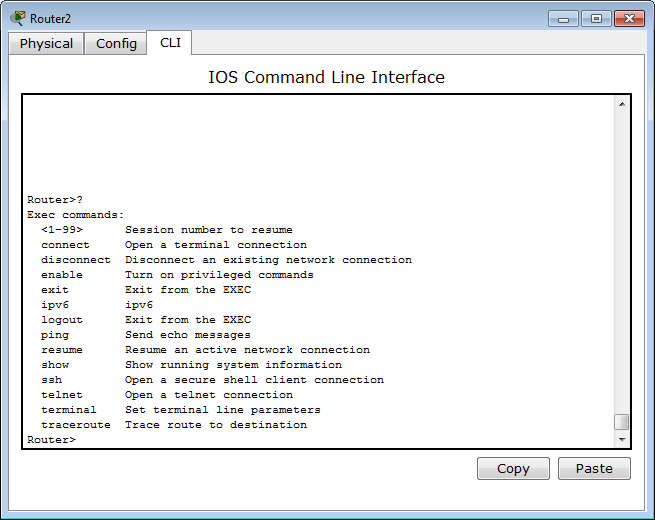 33 34 > Router\# 35 36 Здесь список операций гораздо обширнее, например, можно выполнить одну из наиболее часто используемых команд, демонстрирующую текущие настройки устройства ака “конфиг” **\#show running-config**. В привилегированном режиме вы можете просмотреть всю информацию об устройстве. 37 38 ## Полезные команды 39 40 Прежде, чем приступать к настройке, упомянем несколько полезностей при работе с cisco CLI, которые могут сильно упростить жизнь: 41 — Все команды в консоли можно сокращать. Главное, чтобы сокращение однозначно указывало на команду. Например, **show running-config** сокращается до **sh run**. Почему не до **s r**? Потому, что **s** \(в пользовательском режиме\) может означать как команду **show**, так и команду **ssh**, и мы получим сообщение об ошибке % Ambiguous command: «s r» \(неоднозначная команда\). 42 — Используйте клавишу **Tab** и знак вопроса. По нажатию Tab сокращенная команда дописывается до полной, а знак вопроса, следующий за командой, выводит список дальнейших возможностей и небольшую справку по ним \(попробуйте сами в PT\). 43 — Используйте горячие клавиши в консоли: 44 45 **Ctrl+A** — Передвинуть курсор на начало строки 46 **Ctrl+E** — Передвинуть курсор на конец строки 47 **Курсорные Up, Down** — Перемещение по истории команд 48 **Ctrl+W** — Стереть предыдущее слово 49 **Ctrl+U** — Стереть всю линию 50 **Ctrl+C** — Выход из режима конфигурирования 51 **Ctrl+Z** — Применить текущую команду и выйти из режима конфигурирования 52 **Ctrl+Shift+6** — Остановка длительных процессов \(так называемый escape sequence\) 53 54 — Используйте фильтрацию вывода команды. Бывает, что команда выводит много информации, в которой нужно долго копаться, чтобы найти определённое слово, например. 55 Облегчаем работу с помощью фильтрации: после команды ставим \|, пишем вид фильтрации и, собственно, искомое слово\(или его часть\). Виды фильтрации \(ака модификаторы вывода\): 56 57 **begin** — вывод всех строк, начиная с той, где нашлось слово, 58 **section** — вывод секций конфигурационного файла, в которых встречается слово, 59 **include** — вывод строк, где встречается слово, 60 **exclude** — вывод строк, где НЕ встречается слово. 61 62 Но вернемся к режимам. Третий главный режим, наряду с пользовательским и привилегированным: **режим глобальной конфигурации**. Как понятно из названия, он позволяет нам вносить изменения в настройки устройства. Активируется командой **\#configure terminal** из привилегированного режима и демонстрирует такое приглашение: 63 64 > Router\(config\)\# 65 66 В режиме глобальной конфигурации не выполняются довольно нужные порой команды других режимов \(тот же show running-config, ping, etc.\). Но есть такая полезная штука, как **do**. Благодаря ей мы можем, не выходя из режима конфигурирования, выполнять эти самые команды, просто добавляя перед ними do. Примерно так: 67 68 > Router\(config\)\#do show running-config 69